Wie man SX.ORG Proxys in ixBrowser hinzufügt (+ Promo-Code für kostenlose GB)
Was ist SX.ORG?
SX.ORG ist ein neuer Proxy-Marktplatz mit über 12 Mio. sauberen IP-Adressen aller Typen aus über 200 Regionen (GEOs).Alle Proxys von hochwertigen, zuverlässigen Partnern sind an einem Ort verfügbar, zusammen mit unserem eigenen Pool von über 12 Millionen sauberen IP-Adressen.
Genießen Sie eine flexible Konfiguration, mit der Sie Proxys für jede Aufgabe anpassen können, mit Abdeckung in über 200 geografischen Standorten und gezielter Konfiguration bis auf ASN-Ebene.
Vorteile für Nutzer:
1. Alle Proxy-Typen: Mobile, Residential, Corporate;
2. Nutzer zahlen nur für den verbrauchten Traffic – Pay-as-you-go;
3. Regelmäßige Aktualisierungen des IP-Pools;
4. Keine Begrenzung bei der Erstellung von Ports;
5. Unterstützung für HTTP- und SOCKS5-Protokolle;
6. Flexible Proxy-Architektur – konfigurieren Sie Proxys für jedes GEO;
7. Detaillierte offene API;
8. Verfügbarkeit: 99,78 %;
9. Kundensupport rund um die Uhr;
!!! Erhalten Sie GB kostenlos mit dem Promo-Code IxBro !!!
Der Promo-Code wird nach der Registrierung auf unserer Website SX.ORG aktiviert.
Wo der Promo-Code eingegeben wird:
- Gehen Sie zu Ihrem Profil
- Suchen Sie auf der linken Seite die Schaltfläche „Get Bonus“
- Verbinden Sie Telegram
- Geben Sie im TG-Bot den Promo-Code IxBro in das Formular ein
Wie richte ich SX.ORG-Proxys mit ixBrowser ein?
Schritt 1: Registrieren Sie ein Konto bei SX.ORG
Schritt 2: Bestätigen Sie Ihre E-Mail-Adresse
Um einen Proxy-Port zu erstellen, gehen Sie zum Tab „Create New Port“.
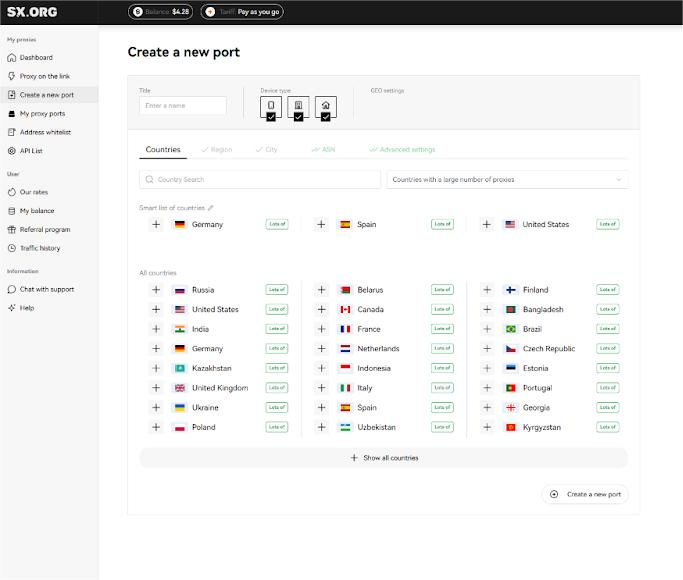
Im ersten Schritt der Proxy-Erstellung werden Sie aufgefordert, ein Land und einen Proxy-Typ auszuwählen.
Oberhalb des Länderauswahlfeldes können Sie den IP-Typ festlegen: Mobile, Corporate oder Residential (1). Beachten Sie, dass standardmäßig alle 3 Typen ausgewählt sind. Für eine stabilere Leistung empfehlen wir jedoch, nur einen dieser Typen auszuwählen.
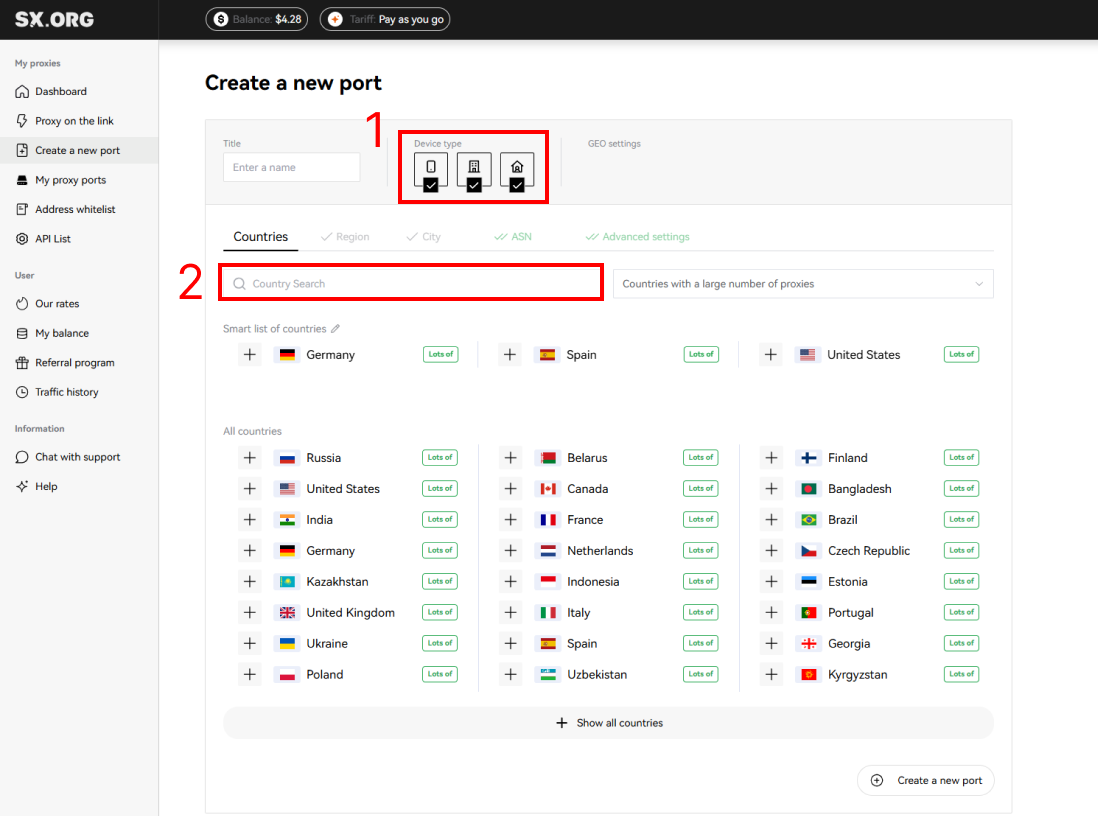
Sie finden das gewünschte Land im Feld „Country Search“ (2). Beginnen Sie einfach mit der Eingabe des Namens, und der dynamische Filter zeigt die passendsten Ergebnisse an.
Nach der Auswahl eines Landes können Sie als Nächstes eine Region und eine Stadt auswählen, die Sie interessieren. Wenn Sie nicht wissen, in welcher Region die Stadt Ihrer Wahl liegt, keine Sorge: Bei der Auswahl der Stadt wird die Region automatisch ausgewählt.
Als Nächstes können Sie die ASN (Internet Service Provider) festlegen. Wir empfehlen, diese Option auf der Standardeinstellung zu belassen.
Im letzten Schritt können Sie einen Namen für Ihren Proxy, die Anzahl, den Rotationstyp und den Autorisierungstyp wählen.
Anschließend können Sie die Art des IP-Verhaltens wählen (3).
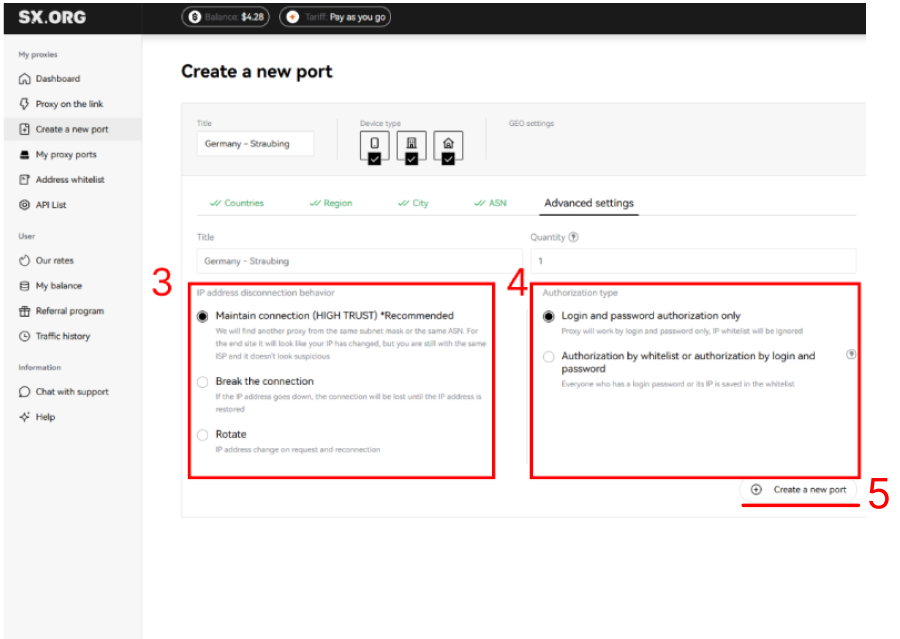
„Keep connection“ (Standard) – wenn die aktuelle IP den Betrieb einstellt, ersetzt das System sie durch die am nächsten liegende ähnliche IP desselben Subnetzes oder derselben ASN.
„Break Connection“ – wenn die IP-Verbindung unterbrochen wird, wird die Verbindung angehalten, bis die aktuelle IP wieder online ist.
„Rotate“ – bei dieser Art von Verhalten wird die IP-Adresse bei jeder Anfrage geändert.
Und der letzte Schritt ist die Auswahl des Autorisierungstyps (4):
„Nur Autorisierung per Login und Passwort“ (Standard) – der Proxy wird nur über Login und Passwort autorisiert. Hinweis: IP-Adressen von Geräten, die zu Ihrer Whitelist hinzugefügt wurden, können mit diesem Proxy-Typ nicht verwendet werden.
„Autorisierung per Whitelist oder Autorisierung per Login und Passwort“ – dieser Proxy-Typ ermöglicht es Ihnen, eine Verbindung über die IP:PORT-Zugangsdaten des Proxys herzustellen, ohne Login und Passwort anzugeben, sofern die IP-Adresse Ihres Geräts in der Whitelist eingetragen ist.
*Bitte beachten Sie, dass diese Option kostenpflichtig ist.
Die Kosten für die Erstellung eines Ports dieses Typs betragen 0,01 $. Außerdem wird einmal täglich 0,01 $ für jeden Port dieses Typs auf Ihrem Konto von Ihrem Guthaben abgezogen.
Nachdem Sie alle Einstellungen vorgenommen haben, klicken Sie auf „Create Port“. Die Proxy-Generierung beginnt und führt Sie zum Hauptbildschirm der Seite „My Proxy Ports“.
Klicken Sie auf „Create a new port“ (5)
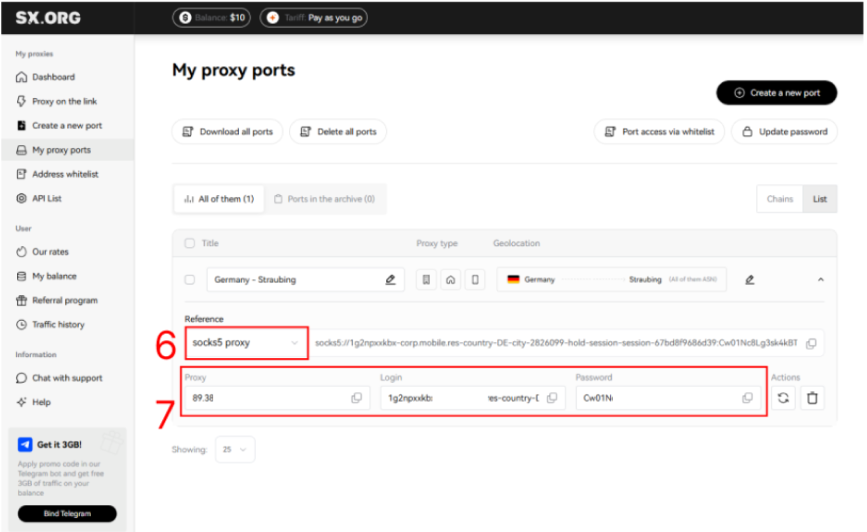
Herzlichen Glückwunsch, Sie haben einen Port erstellt!
Jetzt müssen Sie den Proxy-Typ auswählen (6)
Kopieren Sie als Nächstes die Proxy-URL, den Login und das Passwort (7)
Wie richte ich SX Proxy mit ixBrowser ein?
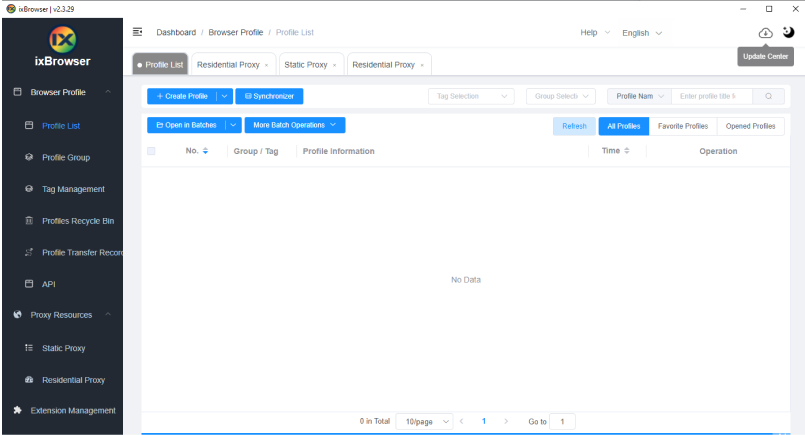
Schritt 1: Registrieren Sie ein Konto, laden Sie ixBrowser herunter und melden Sie sich an.
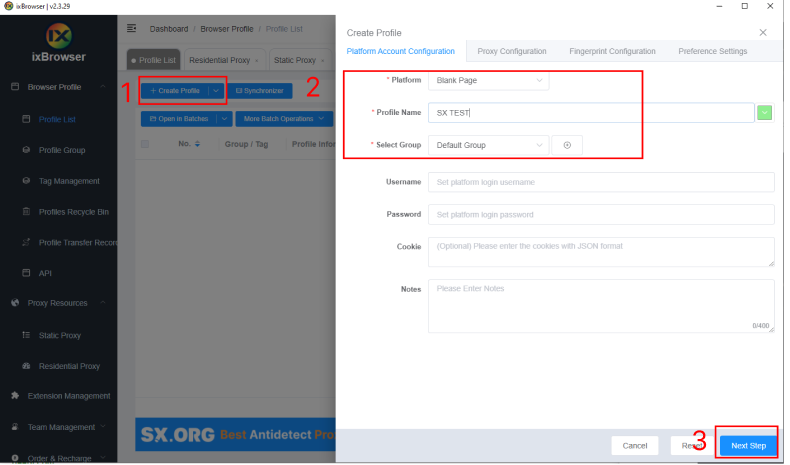
Klicken Sie auf „Create Profile“ (1), wählen Sie Plattform und Gruppe aus, geben Sie den Profiltitel ein (2) und klicken Sie auf „Next Step“ (3)
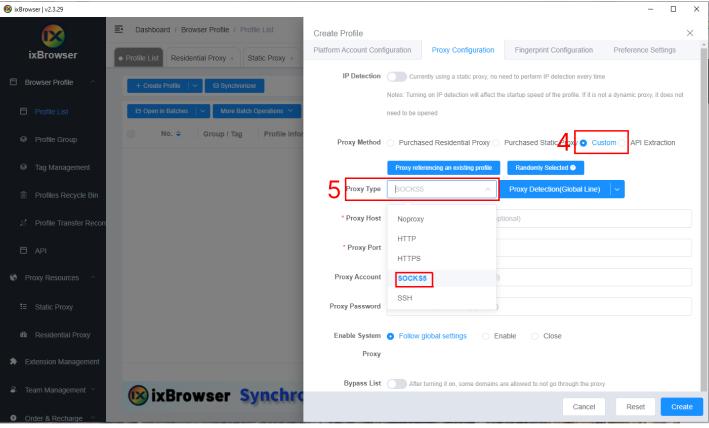
Wählen Sie auf der Seite „Proxy Configuration“ die Proxy-Methode „Custom“ (4) und den Proxy-Typ „Socks5“ (5) aus.
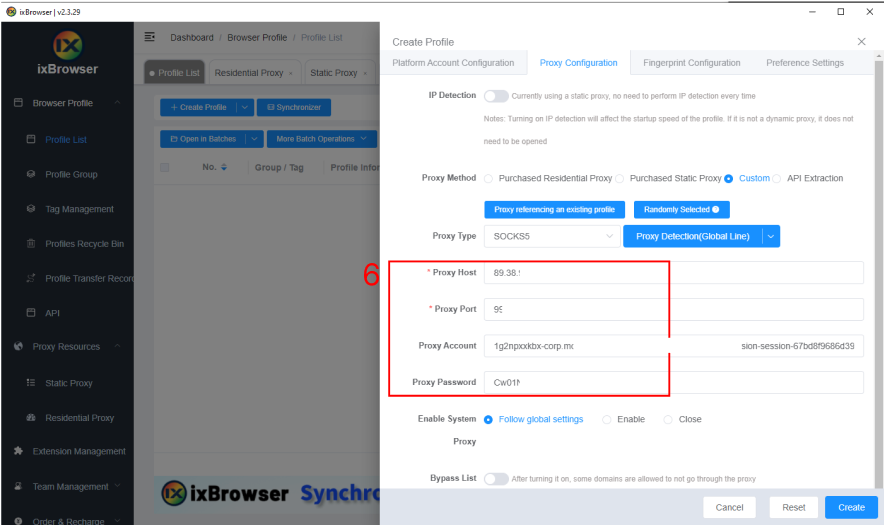
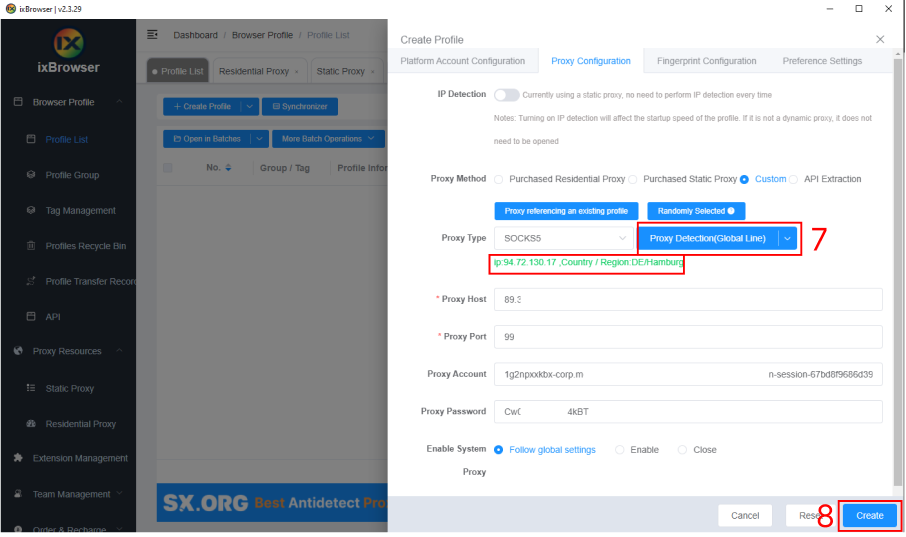
Fügen Sie die von der Website SX.org kopierten Daten in ixBrowser ein (6).
Klicken Sie auf die Proxy-Erkennung (7). Sobald diese bestanden ist, können Sie auf die Schaltfläche „Create“ (8) klicken, um die Profilerstellung abzuschließen.
Suchen Sie in der Proxy-Liste das soeben erstellte Profil, klicken Sie auf die Schaltfläche „Open“ und Sie können es verwenden!